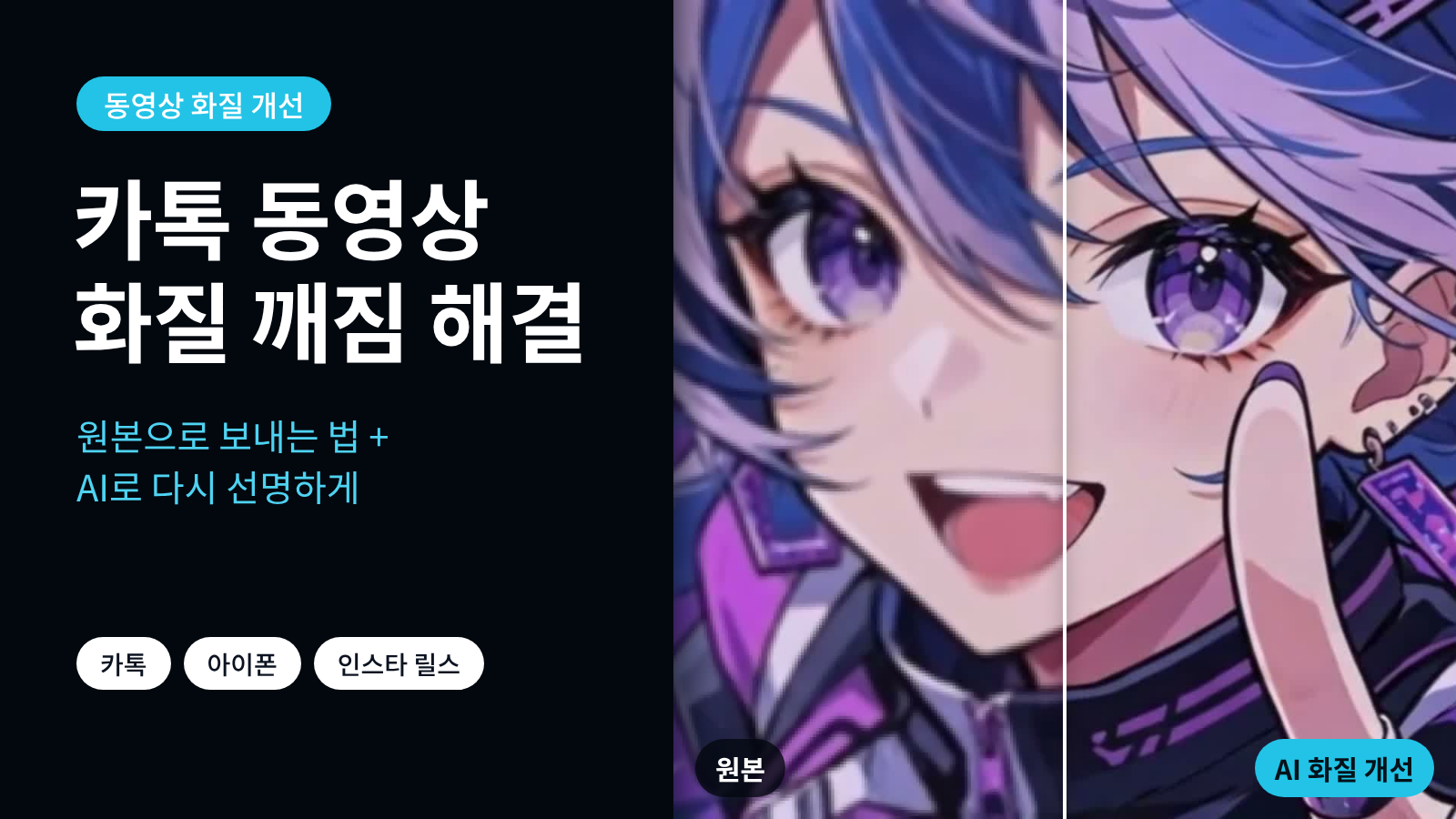
카톡 동영상 화질 깨짐 해결법: 원본으로 보내는 방법과 이미 깨진 영상 다시 선명하게 만드는 법
카카오톡으로 보낸 동영상 화질이 왜 떨어질까요? 카톡 동영상 원본 전송 방법, 아이폰·갤럭시 촬영 설정, 인스타 릴스 화질 설정까지 정리하고, 이미 화질이 깨진 영상을 AI 동영상 화질 개선으로 다시 선명하게 만드는 방법과 비용을 알려 드립니다.
시작하며: "분명 고화질로 찍었는데, 카톡으로 받으니 뭉개져요"
아이폰이나 갤럭시로 4K·FHD로 찍은 영상인데, 카카오톡으로 주고받고 나면 얼굴이 뭉개지고 글씨가 흐려지고, 어두운 부분에 네모난 깨짐이 생기는 경험, 한 번쯤 있으시죠?
이 글은 두 가지 경우로 나눠서 정리했습니다.
- 아직 보내기 전이라면: 카톡 동영상을 원본 화질로 보내는 방법과 아이폰·갤럭시·인스타 릴스의 화질 설정
- 이미 화질이 깨진 영상만 남았다면: 원본이 없을 때 AI로 동영상 화질을 다시 끌어올리는 방법과 비용
먼저 결론
- 보내기 전이라면: 카톡 설정에서 동영상 화질을 '고화질'로 바꾸거나, 파일로 보내기를 쓰면 화질 저하를 크게 줄일 수 있습니다.
- 이미 깨진 영상만 있다면: 압축으로 사라진 디테일은 설정으로는 돌아오지 않습니다. AI 동영상 화질 개선으로 다시 그려 넣는 방법이 현실적인 해결책입니다.
카톡 동영상 화질은 왜 떨어질까?
카카오톡은 수많은 사람이 영상을 빠르게 주고받을 수 있도록, 기본 설정에서 동영상을 압축해서 전송합니다. 압축 과정에서 다음과 같은 일이 일어납니다.
- 해상도 축소: 4K·FHD 영상이 더 작은 해상도로 줄어듭니다.
- 비트레이트 감소: 1초에 담기는 데이터 양이 크게 줄어, 움직임이 많은 장면이나 어두운 장면에서 네모난 블록 깨짐과 번짐이 생깁니다.
- 반복 압축: 받은 영상을 다시 다른 단톡방에 보내면 또 압축됩니다. 여러 번 전달된 영상일수록 화질이 나빠지는 이유입니다.
인스타그램, 유튜브 쇼츠, X(트위터) 같은 SNS도 업로드할 때 비슷하게 압축합니다. 그래서 "원본은 선명한데 올리면 흐려지는" 일이 생깁니다.
방법 1: 카톡 동영상을 원본 화질로 보내기
카카오톡 앱 버전과 기기에 따라 메뉴 이름과 위치가 조금 다를 수 있습니다.
① 카톡 설정에서 동영상 화질 '고화질'로 바꾸기
- 카카오톡 설정(톱니바퀴) → 채팅으로 들어갑니다.
- 동영상 화질 항목을 고화질로 바꿉니다. (사진 화질도 같은 메뉴에서 '원본'으로 바꿀 수 있습니다.)
이렇게 하면 기본 설정보다 화질 저하가 줄어듭니다. 다만 '고화질'도 어느 정도 압축은 들어가기 때문에, 완전히 같은 원본이 필요하다면 아래 방법을 쓰세요.
② '파일'로 보내서 원본 그대로 전달하기
- 채팅방에서 + 버튼 → 파일을 누릅니다.
- 사진 앱이 아니라 파일 목록에서 영상을 골라 보냅니다.
동영상을 "사진/동영상"이 아니라 파일로 보내면 압축 없이 원본 파일이 그대로 전달됩니다. 받는 사람은 미리보기 대신 파일을 내려받아 재생하게 됩니다. 파일은 보관 기간이 지나면 받을 수 없으니 받은 쪽에서 빨리 저장해 두는 것이 좋습니다.
③ 받는 사람이라면: 받자마자 '저장'하기
카톡으로 받은 영상은 시간이 지나면 만료될 수 있습니다. 화질 좋은 원본을 받았다면 바로 기기에 저장해 두세요. 이미 압축된 영상을 다시 다른 방에 전달하면 화질이 한 번 더 떨어집니다. 여러 사람에게 보낼 때는 처음 받은 파일을 각각 보내는 것이 좋습니다.
방법 2: 찍을 때부터 화질 챙기기 (아이폰·갤럭시·인스타 릴스)
아이폰 동영상 화질 설정
- 설정 → 카메라 → 비디오 녹화에서 해상도와 프레임을 고릅니다. 보통은 1080p 30fps 또는 4K 30fps면 충분합니다.
- 설정 → 카메라 → 포맷에서 **고효율(HEVC)**은 용량이 작고, 높은 호환성은 다른 기기·프로그램에서 열기 쉽습니다. 안드로이드 사용자에게 자주 보낸다면 '높은 호환성'이 문제를 줄여 줍니다.
- 아이폰에서 갤럭시로, 또는 메신저로 보내는 과정에서 압축되므로 찍을 때 화질을 높여도 보낼 때 다시 떨어질 수 있다는 점은 기억해 두세요.
갤럭시 동영상 화질 설정
- 카메라 → 설정(톱니바퀴) → 동영상 크기(후면 동영상 크기)에서 FHD 또는 **UHD(4K)**를 고릅니다.
- 손떨림이 많으면 비트레이트가 움직임에 낭비되어 더 흐려 보입니다. 가능하면 손떨림 보정을 켜고 안정적으로 찍으세요.
인스타 릴스 화질 설정
- 인스타그램 **설정 및 활동 → 데이터 사용 및 미디어 품질 → '최고 품질로 업로드'**를 켜세요. 이 설정이 꺼져 있으면 네트워크 상황에 따라 더 낮은 화질로 올라갑니다.
- 릴스는 세로 9:16, 1080×1920 영상이 가장 깔끔하게 올라갑니다.
방법 3: 이미 화질이 깨진 영상을 AI로 다시 선명하게
"원본은 이미 지워졌고, 카톡으로 받은 흐릿한 영상만 남았어요."
이럴 때는 설정을 바꿔도 소용이 없습니다. 압축 과정에서 이미 사라진 정보이기 때문입니다. 여기서부터는 **AI 동영상 화질 개선(업스케일링)**이 필요합니다.
일반 확대와 AI 화질 개선은 무엇이 다를까?
- 편집 앱의 일반 확대: 기존 픽셀을 늘리고 사이를 흐리게 채웁니다. 크기는 커지지만 더 흐려집니다.
- AI 동영상 화질 개선: AI가 머리카락, 눈, 피부, 옷감 같은 구조를 추론해서 디테일을 새로 그려 넣습니다. 압축으로 생긴 블록 깨짐과 노이즈도 함께 정리됩니다.
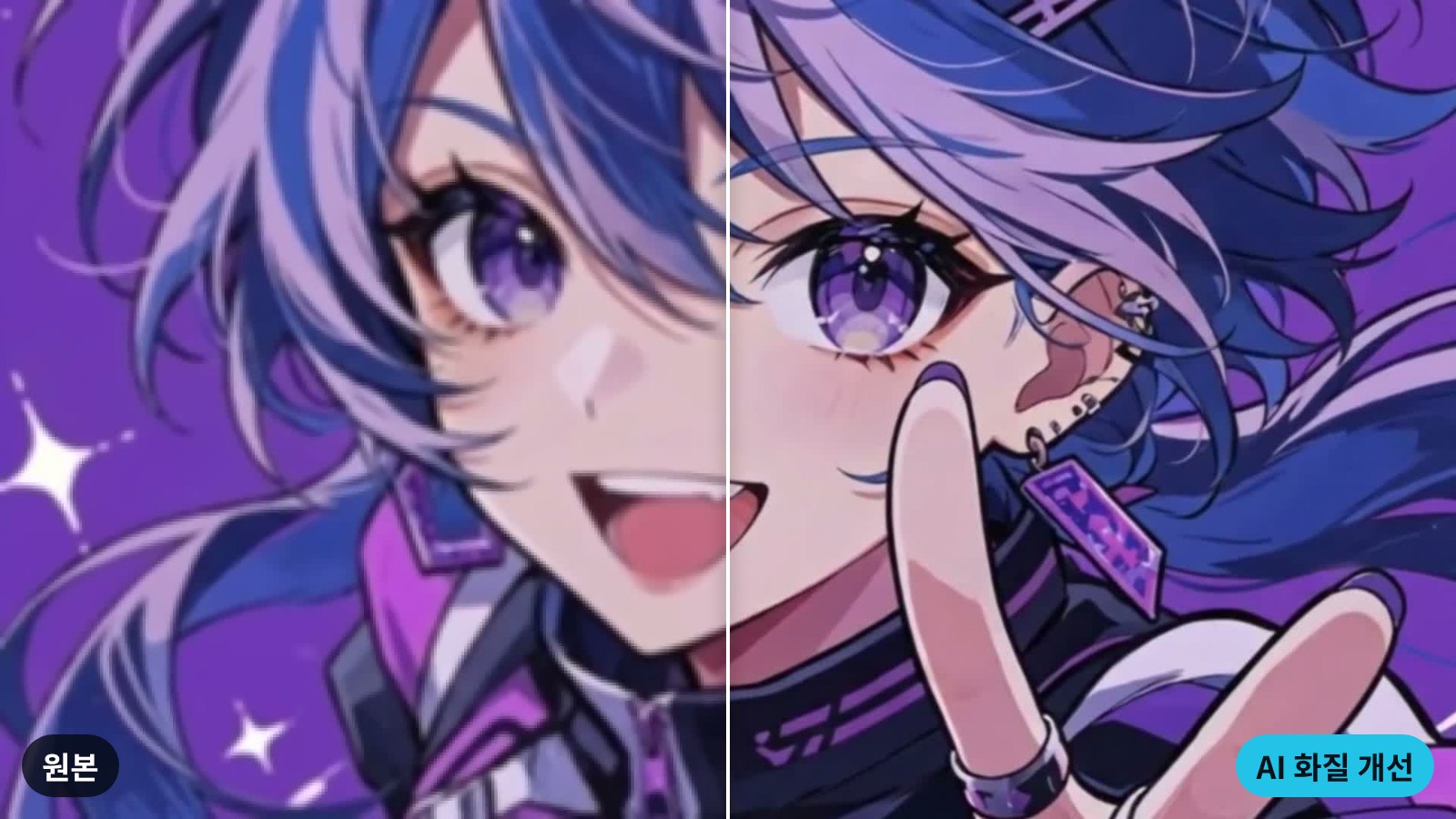
같은 장면의 왼쪽 절반은 원본, 오른쪽 절반은 AI 화질 개선 결과입니다. 윤곽선과 눈의 하이라이트가 또렷해졌습니다.
시댄스 2.5 동영상 화질 개선으로 하는 법 (3단계)
동영상 화질 개선 페이지에서 브라우저만으로 바로 할 수 있습니다. 앱을 설치할 필요가 없고, 휴대폰에서도 됩니다.
- 영상 올리기: 카톡에서 저장한 MP4나 아이폰 MOV 파일을 올립니다. 최대 5분, 2GB까지 가능합니다.
- 모드와 해상도 고르기: 아래 표를 참고해 영상에 맞는 모드를 고르고, 출력 해상도를 정합니다.
- 화질 개선 시작: 필요한 크레딧이 시작 전에 표시됩니다. 처리가 끝나면 바로 재생하고 다운로드할 수 있습니다.
카톡 영상에 맞는 모드 고르기
| 이런 영상이라면 | 추천 모드 |
|---|---|
| 일상 영상, 여행 영상, 풍경 | 🎬 실사·시네마틱 (기본) |
| 아이 얼굴, 셀카, 인물 위주 영상 | 👤 인물·얼굴 보존 |
| 단체 사진처럼 여러 명이 작게 나오는 영상 | 👥 실사 원경·여러 명 얼굴 감지 |
| 카톡으로 여러 번 전달돼 블록 깨짐이 심한 영상 | ✨ 부드러운 노이즈 감소 |
| 애니메이션·게임 화면 녹화 | 🎨 애니메이션·일러스트 특화 |
비용은 얼마나 들까?
영상 길이(초)와 출력 해상도에 따라 크레딧이 정해집니다. 합계는 올림합니다.
| 출력 해상도 | 1초당 크레딧 | 30초 카톡 영상 | 1분 영상 |
|---|---|---|---|
| 720p | 0.5 | 15 | 30 |
| 1080p | 1 | 30 | 60 |
| 2K | 1.5 | 45 | 90 |
| 4K | 3 | 90 | 180 |
카톡으로 받은 영상은 대부분 해상도가 낮게 압축되어 있어서 1080p만으로도 체감 차이가 큽니다. 처리에 실패하면 크레딧은 자동으로 환불되고, 결과물에 워터마크도 들어가지 않습니다. 가입은 무료지만 화질 개선에는 크레딧이 필요합니다.
알아 두면 좋은 한계
- 원본에 거의 남아 있지 않은 정보는 정확히 되살리지 못합니다. 예를 들어 멀리 있는 자동차 번호판 글자처럼 몇 픽셀밖에 남지 않은 정보는 AI가 "그럴듯하게" 추정할 뿐, 실제와 다를 수 있습니다. 증거용이 아니라 보기 좋게 만드는 용도로 써 주세요.
- 출력은 최대 30fps이며, 소리는 원본 오디오를 그대로 붙입니다.
- 60초가 넘는 영상은 자동으로 나눠서 처리한 뒤 합치기 때문에 10~30분 정도 걸릴 수 있습니다. 페이지를 닫아도 처리는 계속되고, 끝나면 내 작업에서 받을 수 있습니다.
자주 묻는 질문 (FAQ)
카톡 동영상 원본으로 보내는 가장 확실한 방법은?
채팅방 + → 파일로 보내는 것입니다. 사진/동영상 메뉴로 보내면 압축되지만, 파일로 보내면 원본 그대로 전달됩니다.
카톡 설정을 '고화질'로 바꾸면 원본과 똑같나요?
기본 설정보다는 훨씬 낫지만 완전한 원본은 아닙니다. 완전히 같은 화질이 필요하면 파일로 보내세요.
이미 받은 흐릿한 카톡 영상, 다시 원본 화질로 돌릴 수 있나요?
압축으로 사라진 데이터를 그대로 되돌릴 수는 없습니다. 대신 AI 동영상 화질 개선으로 디테일을 다시 그려 넣어 훨씬 선명하게 만들 수 있습니다.
휴대폰에서도 화질 개선을 할 수 있나요?
네. 아이폰·안드로이드의 사파리, 크롬 같은 브라우저에서 바로 됩니다. 처리는 클라우드에서 하므로 휴대폰 성능이나 발열은 걱정하지 않아도 됩니다.
화질을 높인 영상을 유튜브나 인스타에 올려도 되나요?
직접 찍었거나 이용 권리가 있는 영상이라면 유튜브, 인스타그램 등에 자유롭게 올릴 수 있습니다. 다른 사람이 찍은 영상은 촬영자의 허락이 필요합니다.
마무리
- 보내기 전: 카톡 설정에서 동영상 화질을 고화질로 바꾸고, 원본이 꼭 필요하면 파일로 보내기를 쓰세요.
- 찍을 때: 아이폰은 비디오 녹화 설정, 갤럭시는 동영상 크기, 인스타는 최고 품질로 업로드를 확인하세요.
- 이미 깨진 영상만 남았다면: 설정으로는 돌아오지 않습니다. AI 동영상 화질 개선으로 다시 선명하게 만들 수 있습니다. 30초 영상 1080p 기준 30크레딧입니다.
지금 갖고 있는 흐릿한 카톡 영상 하나로 먼저 시험해 보세요. 결과가 마음에 들면 가족 영상, 옛날 휴대폰 영상까지 한 번에 정리할 수 있습니다.
더 많은 글
씨댄스 2.5 참조 자료 제한 총정리: 최대 50개 멀티 참조 vs 첫·끝 프레임 차이
씨댄스 2.5(시댄스 2.5) 참조 자료 규격을 한 번에 정리했습니다. 이미지 30·영상 10·음성 10, 총 50개 제한과 참조 영상 합계 30초 규칙, 파일 용량, 크레딧 계산, 그리고 '멀티 참조'와 '첫·끝 프레임'을 함께 쓸 수 없는 이유와 상황별 선택법까지.

씨댄스 2.5 크레딧: 영상 1개에 몇 크레딧? 저렴하게 사는 법
씨댄스 2.5 크레딧 소모량(5초·480p 텍스트→영상 30크레딧)과 플랜·크레딧 팩 단가 비교, 2.0 mini로 비용을 아끼는 방법을 한국어로 정리합니다.
씨댄스 2.5 레퍼런스 가이드: 참조 이미지·영상으로 캐릭터 일관성 유지하기
씨댄스 2.5 레퍼런스(참조 이미지·참조 영상) 사용법과 캐릭터 일관성 유지 노하우를 정리합니다. 멀티 참조 바인딩, 인물 고정 워크플로우, 실패·콘텐츠 심사 대응까지 고급 사용자용 가이드입니다.
뉴스레터
커뮤니티에 참여하세요
최신 소식과 업데이트를 받으려면 뉴스레터를 구독하세요